




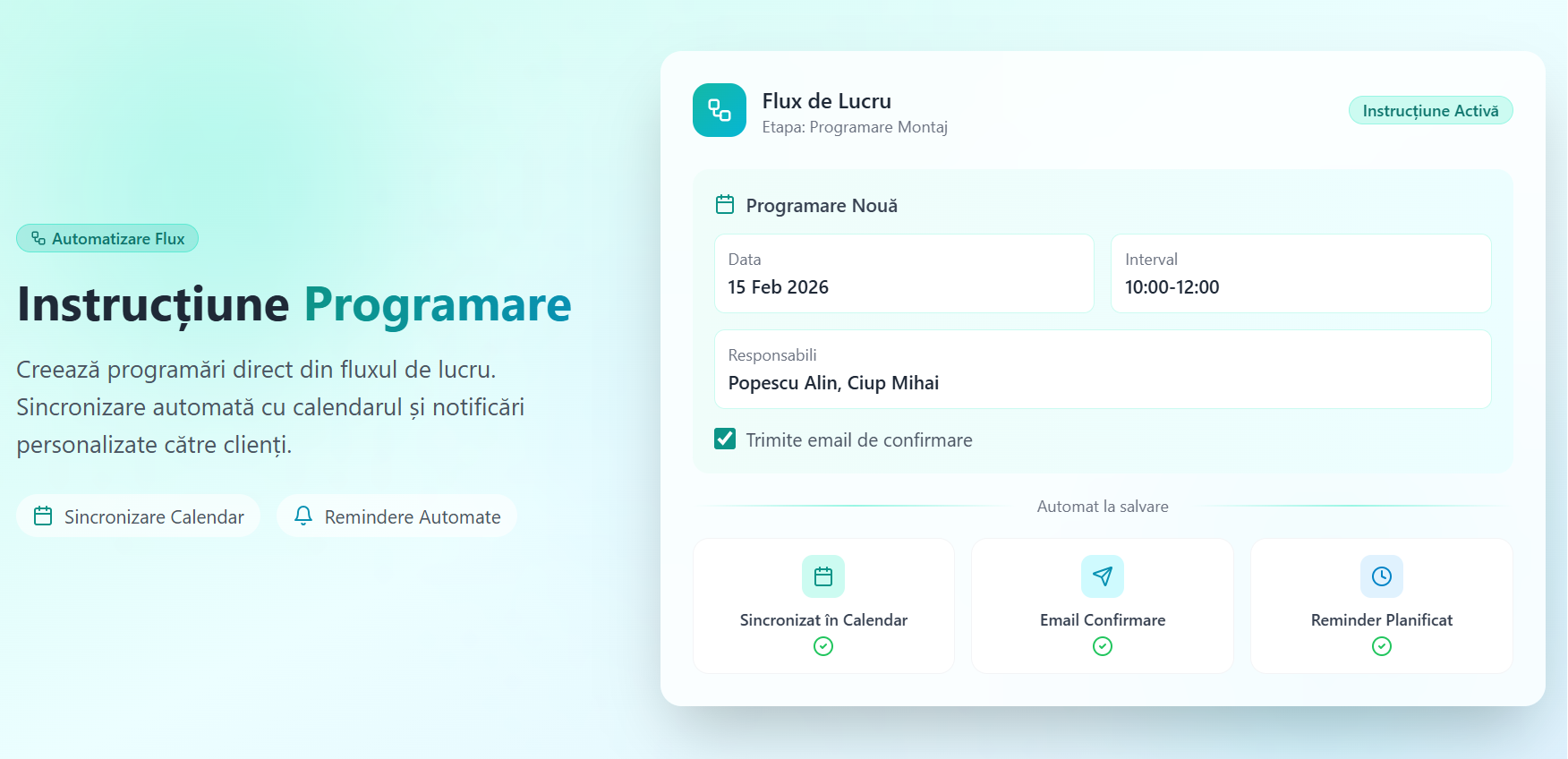
Poți crea programări direct din fluxul de lucru, acestea se sincronizează instantaneu cu calendarul și trimit notificări automate personalizate către clienți.
Ce face această funcție, pe scurt:
- Integrare Totală: Creezi programarea direct din flux, fără a naviga în alte module.
- Sincronizare și Vizibilitate: Datele apar automat în calendarul de programări, cu detalii complete la simpla trecere a mouse-ului.
- Comunicare Inteligentă: Trimite confirmări imediate și memento-uri (remindere) programate, preluând automat datele clientului.
🌟 La ce poți folosi acest modul? (Exemple practice)
Fie că ești în zona de producție, servicii sau comerț, poți programa orice activitate de teren:
- Montaje și Instalări: Programarea echipei pentru montarea produselor finite la sediul clientului.
- Intervenții Service / Garanție: Gestionarea reparațiilor sau a verificărilor tehnice.
- Vizite pentru Măsurători: Deplasări la client pentru preluarea dimensiunilor înainte de începerea producției.
- Mentenanță: Vizite programate pentru întreținerea echipamentelor.
- Livrări cu Manipulare Specială: Programarea descărcărilor care necesită echipamente sau personal suplimentar.
- Instruire / Training Client: Sesiuni programate pentru a învăța clientul cum să utilizeze produsele livrate.
- Recepție Lucrări: Întâlniri oficiale pentru semnarea proceselor verbale de finalizare.
- Audit Tehnic / Consultanță: Vizite de evaluare la fața locului pentru proiecte complexe.
Pasul 1: Configurarea Șabloanelor
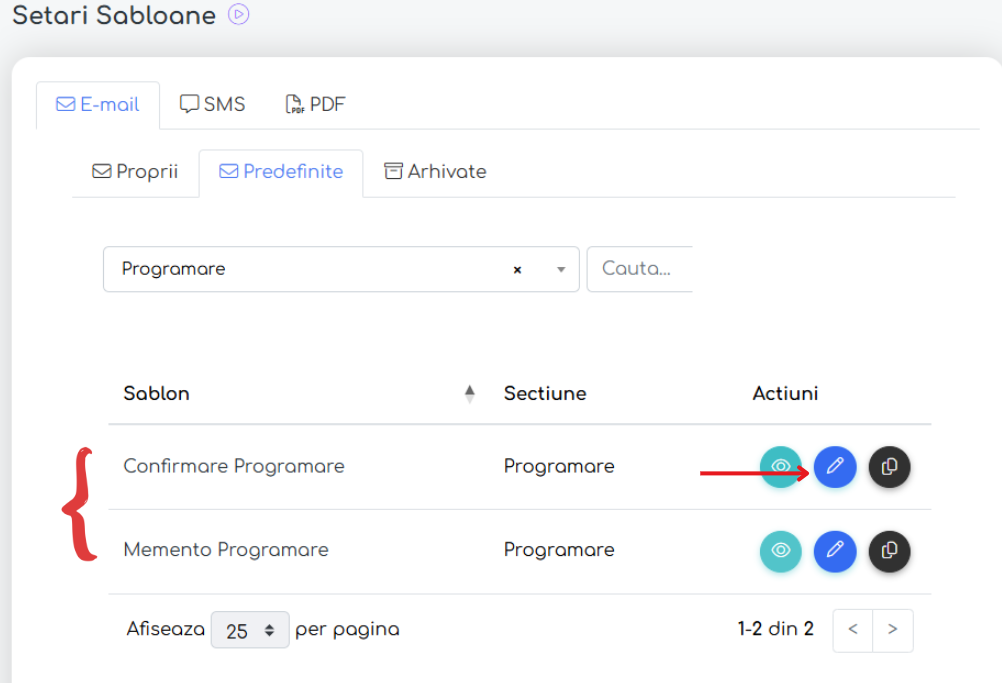
Sistemul vine deja echipat cu 2 șabloane predefinite, astfel încât să nu pornești de la zero. Le găsești în Setări -> Șabloane -> Predefinite, categoria "Programări". Tot ce trebuie să faci este să le verifici și să le editezi după bunul plac:
- Confirmare Programare: Se trimite automat clientului în momentul în care ai salvat programarea, dacă ai selectat opțiunea ”trimite email”
- Memento Programare: Se folosește pentru reminderele automate trimise înainte de programare.
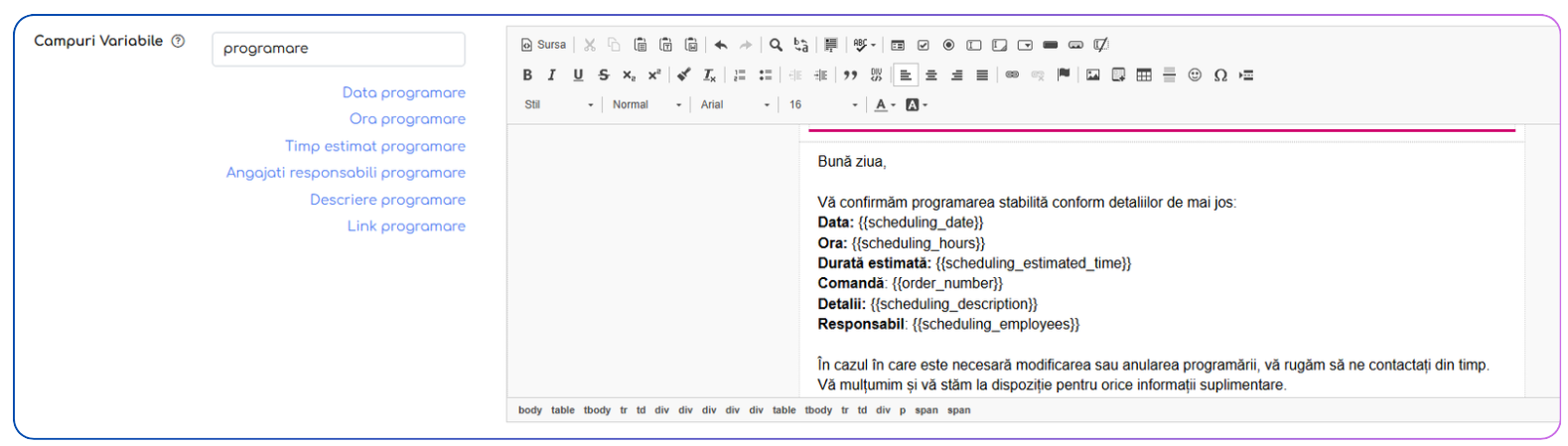
Variabile de personalizare: În interiorul acestor șabloane, poți edita textul și folosi câmpurile dinamice pentru ca sistemul să completeze singur datele:
- {Data Programarii}, {Ora Programarii}, {Durata Estimata}, {Numar Comanda}, {Responsabil/Echipa}.
Pasul 2: Activarea instrucțiunii în Fluxul de Lucru
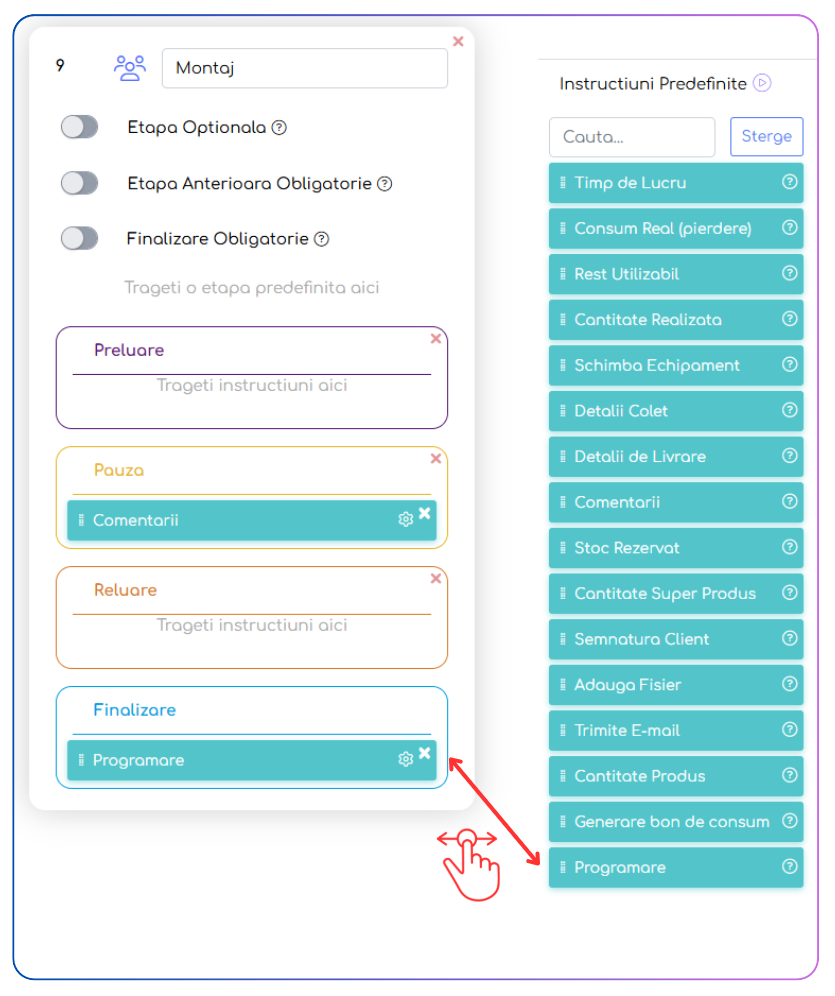
- Mergi la Setări -> Flux de Lucru -> Editează fluxul tău.
- Trage instrucțiunea "Programare" din lista de Instrucțiuni Predefinite în etapa dorită (ex: în faza de "Finalizare" a etapei de ”Programare Montaj”).
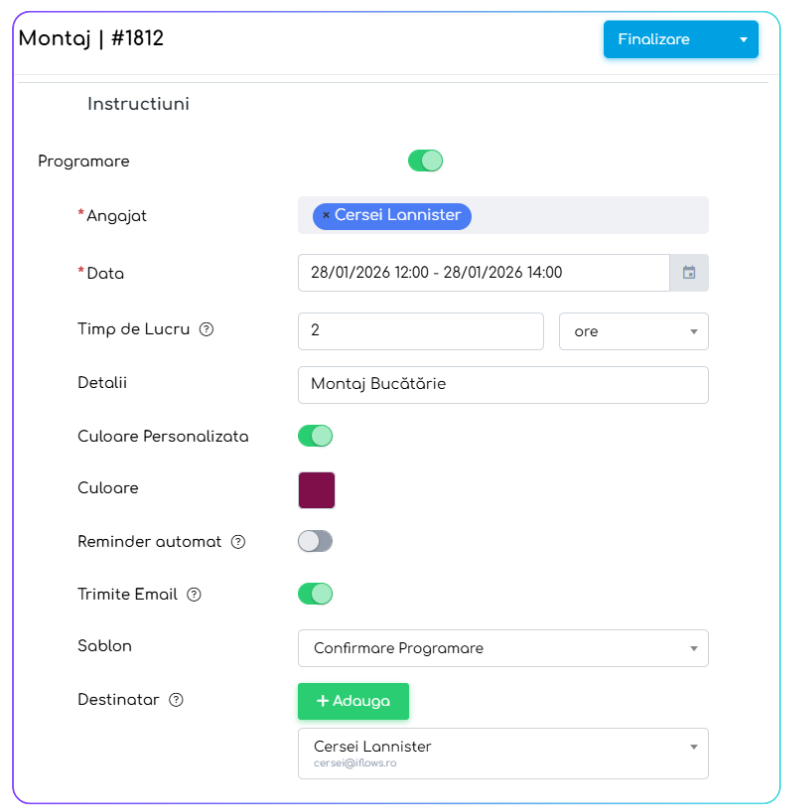
Pasul 3: Operarea - Cum creezi o programare din Flux
Când comanda ajunge la pasul respectiv, se deschide interfața care preia automat Clientul și Comanda.
- Resurse: Selectezi angajatul/echipa.
- Timp: Alegi data (start/final) și orele exacte în selectorul de jos al calendarului.
- Opțiuni de Automatizare (Toggles):
- Trimite E-mail (Confirmare): Activează-l pentru a trimite pe loc detaliile către client folosind șablonul de ”Confirmare Programare”.
- Reminder Automat: Setează cu cât timp înainte să plece o notificare de reamintire (ex: cu 24 de ore înainte). Va folosi șablonul de ”Memento Programare”.
- Destinatari: E-mailul clientului este preluat automat. Poți adăuga manual alte adrese interne (ex: un manager de proiect sau o altă persoană de contact).
Pasul 4: Monitorizarea și Noul Design de Calendar
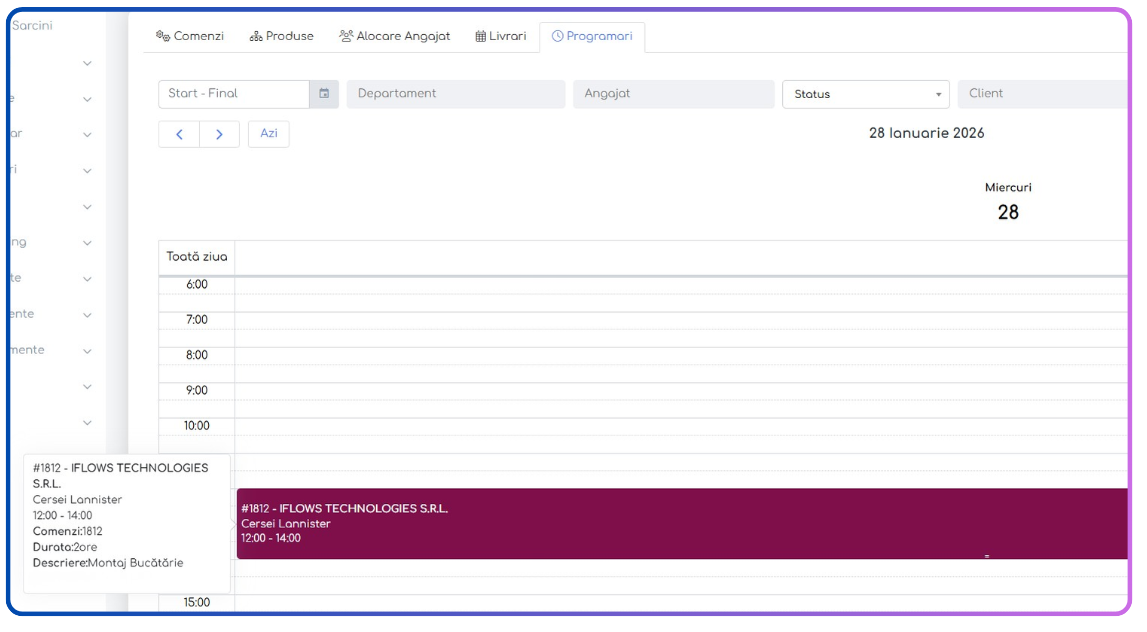
După salvare, programarea apare în modulul Programări, care beneficiază de o interfață modernizată:
- Carduri Organizate: Design curat care evidențiază informațiile esențiale.
- Tooltip Detaliat (Hover): Fără să dai click, doar treci cu mouse-ul peste o programare și vezi instant:
- ID-ul și Clientul.
- Intervalul orar și Durata.
- Angajatul responsabil.
- Produsele/Serviciile din comandă care fac obiectul programării.
Trasabilitate în Istoricul de Procesare
Un avantaj major al acestei instrucțiuni este că toate detaliile rămân arhivate în istoricul comenzii. Astfel, oricine are acces la comandă poate verifica:
- Cine și când a făcut programarea.
- Intervalul orar și durata de lucru stabilită.
- Statusul notificărilor: Poți vedea clar dacă s-a trimis e-mailul de confirmare, dacă reminderul este activ și care este adresa de e-mail a destinatarului.
- Note: Orice detalii suplimentare introduse în formularul de programare apar direct în istoric.

Prin utilizarea instrucțiunii Programare, te asiguri că nicio intervenție nu este omisă. Clienții primesc confirmări profesioniste, echipa are agenda actualizată în timp real, iar tu ai control total asupra resurselor tale de pe teren.
🌟 Ce sunt Câmpurile Condiționale și de ce să le folosești?
Imaginează-ți că mergi la un restaurant și chelnerul te întreabă: "Doriți cafea sau ceai?". Dacă răspunzi "Cafea", următoarea întrebare firească este "Cu lapte sau fără?". Nu are sens să te întrebe despre tipul de ceai dacă tu ai ales cafea.
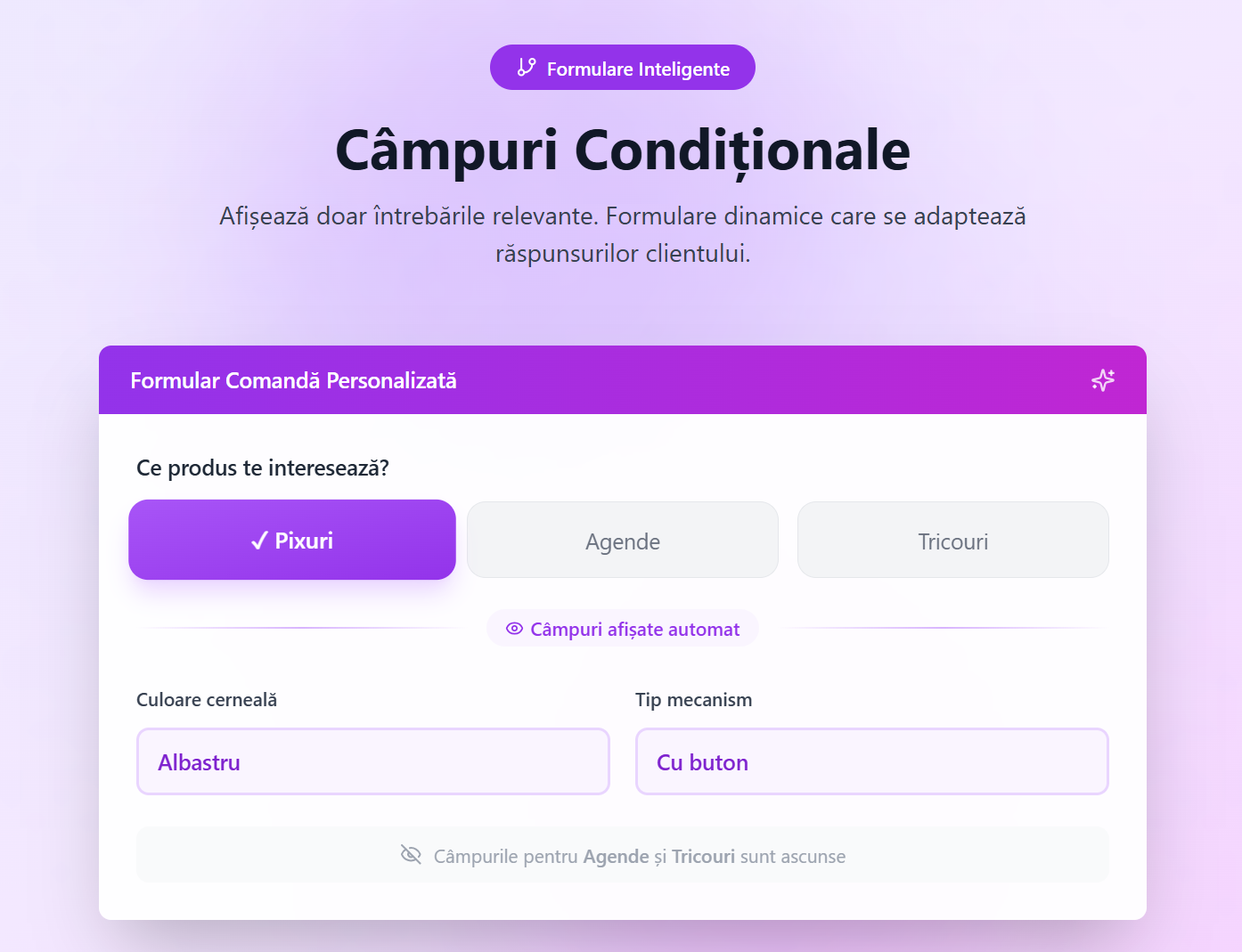
Exact asta fac Câmpurile Condiționale: ascund întrebările irelevante și le afișează doar pe cele care contează în funcție de răspunsurile anterioare ale clientului.
💡 Exemple de utilizare:
- Vânzări Promoționale: Dacă alege "Pixuri", arată câmpul "Culoare cerneală". Dacă alege "Agende", arată câmpul "Format (A4/A5)".
- Servicii Auto: Dacă alege "Schimb ulei", arată câmpul "Tip motor". Dacă alege "Vulcanizare", arată câmpul "Dimensiune jante".
- Producție Publicitară: Dacă alege produsul "Cărți de vizită", apar câmpuri pentru finisaje: "Plastifiere (Mată/Lucioasă)" sau "Colțuri rotunjite". Dacă alege "Flyere", aceste opțiuni de finisaj dispar.
- Producție Mobilier: Dacă la întrebarea "Doriți montaj?" clientul bifează "Da", atunci apar două câmpuri noi: "Etajul la care locuiți" și "Există ascensor de marfă?". Dacă bifează "Nu", aceste detalii logistice nu mai apar, simplificând formularul.
🛠️ Pasul 1: Crearea tuturor câmpurilor necesare
Înainte de a seta logica, trebuie să ai toate "piesele de puzzle" create.
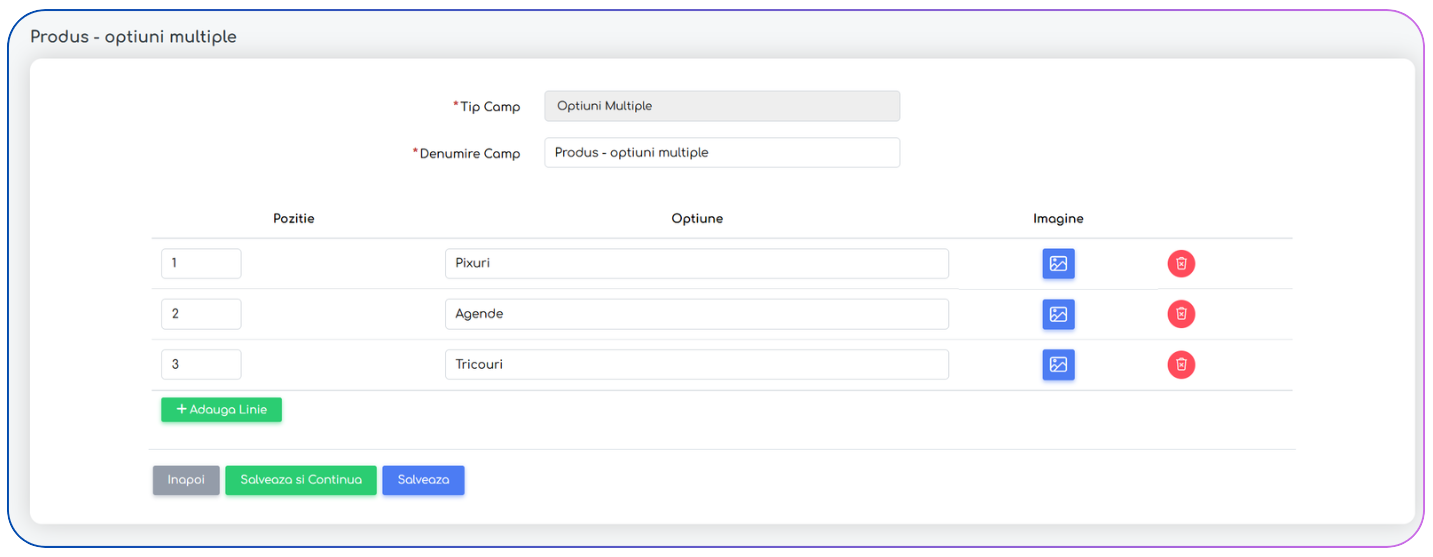
- Mergi la Marketing -> Formulare -> Câmpuri Personalizate. *Notă: puteți crea câmpurile și în momentul realizării formularul - așadar puteți alege să treceți direct la punctul 2.
- Creează atât câmpul "Părinte" (cel care declanșează acțiunea), cât și câmpurile "Copil" (cele care vor fi ascunse inițial).
- Exemplu: Creează câmpul "Ce produs te interesează?" (Părinte - tip Select sau Opțiuni Multiple) și câmpul "Culoare pix" (Copil)
🏗️ Pasul 2: Construirea Formularului
Acum trebuie să pui toate aceste câmpuri într-un formular.
- Mergi la Marketing -> Formulare -> Adaugă Formular Nou (sau editează unul existent).
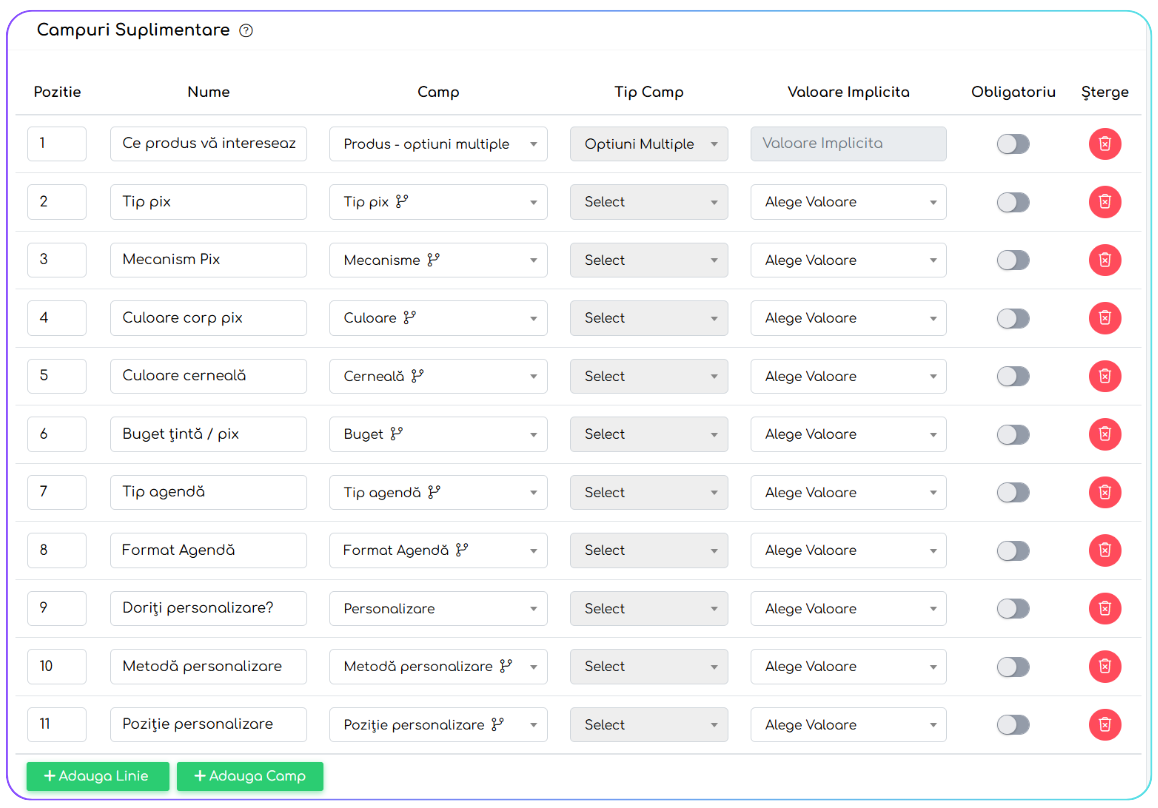
- În secțiunea Câmpuri Suplimentare, adaugă toate câmpurile create la Pasul 1, indiferent dacă sunt părinte sau copil.
- Salvează formularul. În acest moment, dacă vizualizezi formularul, vei vedea toate câmpurile unul sub altul (arată aglomerat, dar e normal acum).
🧠 Pasul 3: Definirea Logicii (Magia)
Acum vom spune sistemului: "Ascunde câmpul X și arată-l doar dacă la câmpul Y se alege opțiunea Z".
- Întoarce-te la lista de Câmpuri Personalizate.
- Caută în listă Câmpul Copil (cel care vrei să fie ascuns inițial).
- Exemplu: Câmpul "Mecanism Pix".
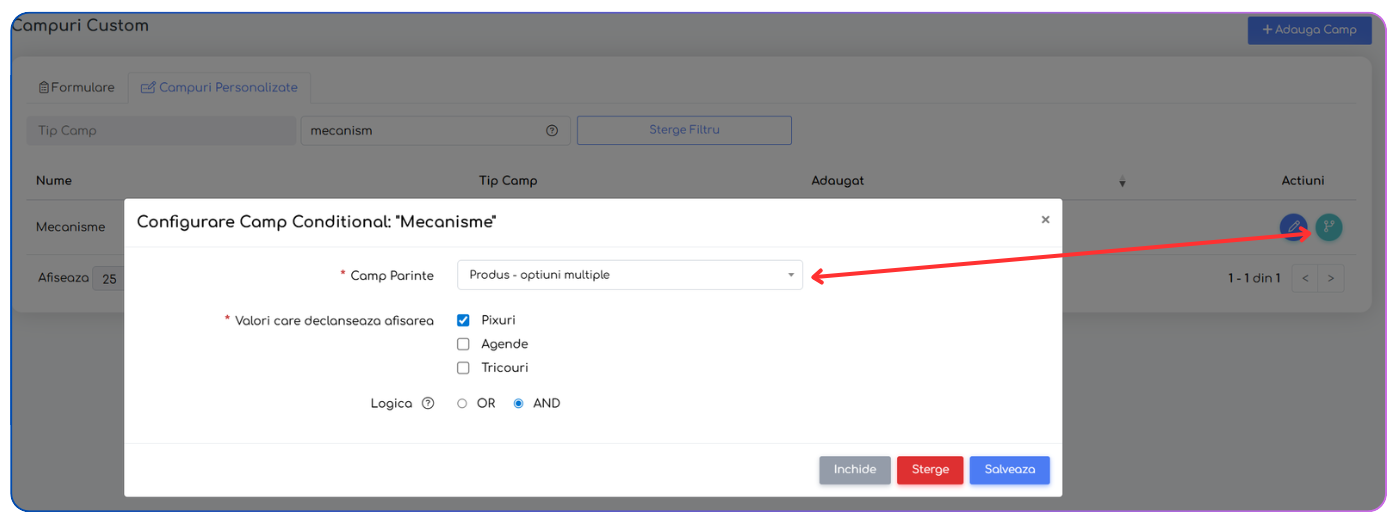
- În coloana Acțiuni, dă click pe iconița albastră de "Setare Condiție" (arată ca un semn de ramificație 🔀).
- Se va deschide un pop-up numit "Configurare Câmp Condițional":
- Câmp Părinte: Alege din listă întrebarea principală (ex: "Ce produs te interesează?").
- Valori declanșatoare: Bifează căsuța corespunzătoare opțiunii care trebuie să activeze acest câmp (ex: bifează "Pixuri").
- Logica (OR / AND): Dacă alegi mai multe valori declanșatoare, alege OR (dacă alege oricare din ele) sau AND (dacă trebuie să le aleagă pe toate - se aplică la bife multiple).
🧠 Înțelegerea Logicii: OR vs. AND
Această setare îi spune sistemului tău exact în ce combinație de răspunsuri să "arate" câmpul ascuns.
🔵 Cazul 1: Logica "OR" (Ori una, ori alta)
Câmpul copil apare dacă clientul bifează oricare dintre opțiunile selectate de tine. Este cea mai folosită setare.
- Exemplu concret: Vinzi materiale promoționale. Ai un câmp părinte: "Ce produse doriți?" cu opțiunile: [Pixuri], [Agende], [Tricouri], [Stick-uri USB].
- Vrei să afișezi câmpul "Ce metodă de personalizare doriți?" doar pentru obiectele rigide.
- Setare: Alegi OR și bifezi: [✓] Pixuri, [✓] Agende, [✓] Stick-uri USB.
- Rezultat: Dacă clientul bifează doar Pixuri, câmpul apare. Dacă bifează Pixuri și Agende, câmpul apare. Dacă bifează doar Stick-uri, câmpul apare. E suficient să bifeze una din ele.
🔴 Cazul 2: Logica "AND" (Și una, și alta - Obligatoriu ambele)
Câmpul copil apare doar dacă clientul bifează toate opțiunile selectate de tine în același timp. Dacă bifează doar una, câmpul rămâne ascuns.
- Exemplu concret: Ai un magazin de haine personalizate. Câmpul părinte este: "Ce doriți să printăm?" cu opțiunile: [Față], [Spate], [Mânecă].
- Ai o ofertă specială: un câmp numit "Cod Reducere Pachet Complet" pe care vrei să-l arăți doar celor care personalizează tricoul peste tot.
- Setare: Alegi AND și bifezi: [✓] Față, [✓] Spate, [✓] Mânecă.
- Rezultat:
- Dacă clientul bifează doar [Față] și [Spate] -> Câmpul de reducere NU apare.
- Dacă clientul bifează [Față], [Spate] ȘI [Mânecă] -> Doar atunci apare câmpul "Cod Reducere".
💡 Sinteză :
|
Logica |
Regula pe scurt |
Când o folosești? |
|
OR |
"Vreau să apară dacă e aleasă oricare din aceste opțiuni." |
Când mai multe produse diferite au nevoie de aceeași informație (ex: mărimea la haine). |
|
AND |
"Vreau să apară doar dacă sunt bifate toate deodată." |
Când vrei să oferi ceva special (un discount, un cadou, un serviciu extra) doar pentru o anumită combinație de produse. |
- Apasă pe Salvează.
👀 Pasul 4: Verificarea Indicatorilor
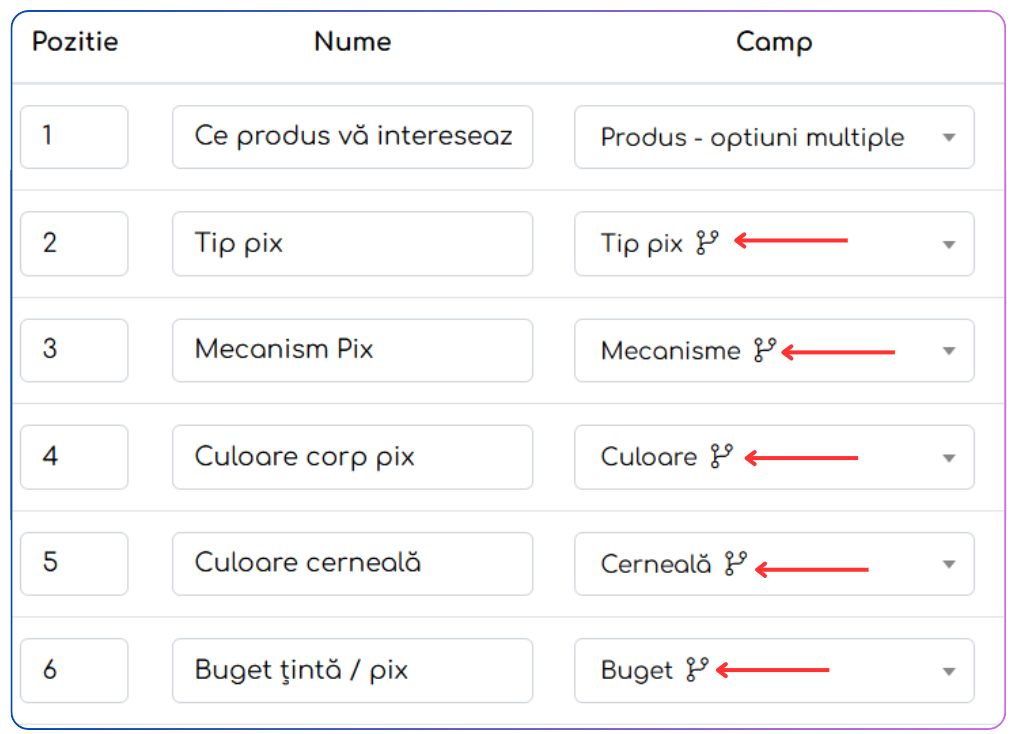
După ce ai salvat condiția, vei observa, dacă vei naviga în modul de editare a formularului, în dreptul numelui câmpului o iconiță mică (un semn de ramificație). Dacă pui mouse-ul pe ea (mouse-over), sistemul îți va confirma: "Câmp părinte: [Numele Câmpului]".
Pasul 5: Testarea Formularului (Rezultatul Final)
Ultimul pas este să vezi cum funcționează pentru client
- Deschide link-ul formularului tău public sau apasă vizualizare pe formular.
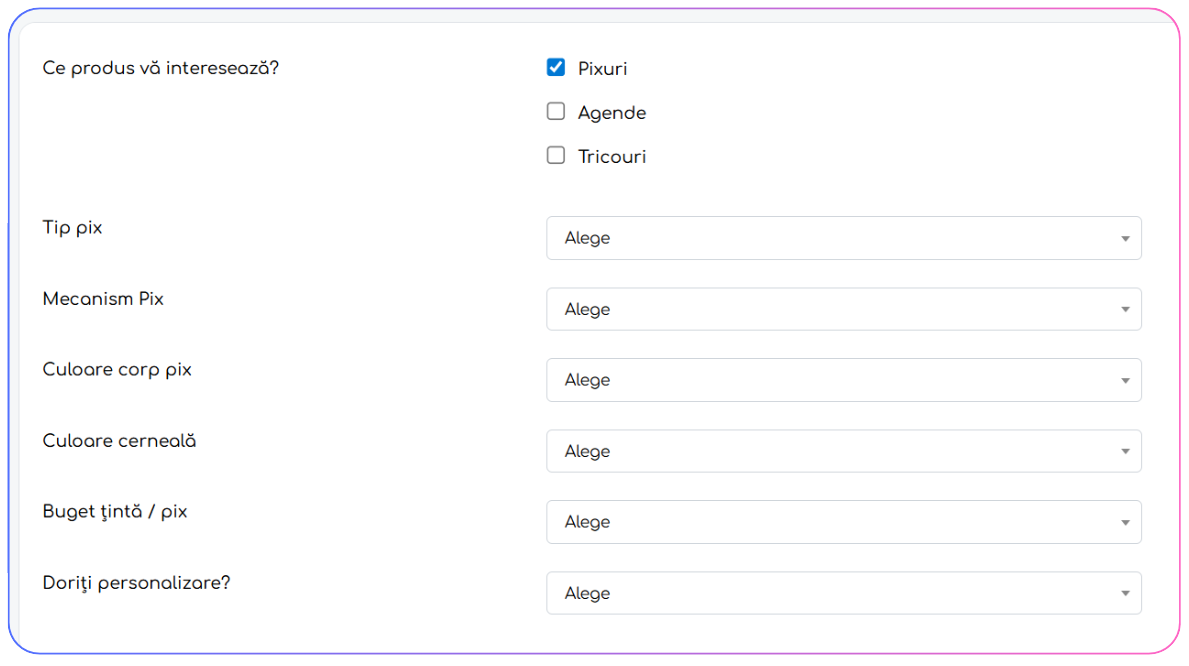
- Observă: Câmpurile setate "copil" (ex: Culoare pix, Mecanism) au dispărut din pagină. Formularul arată curat.
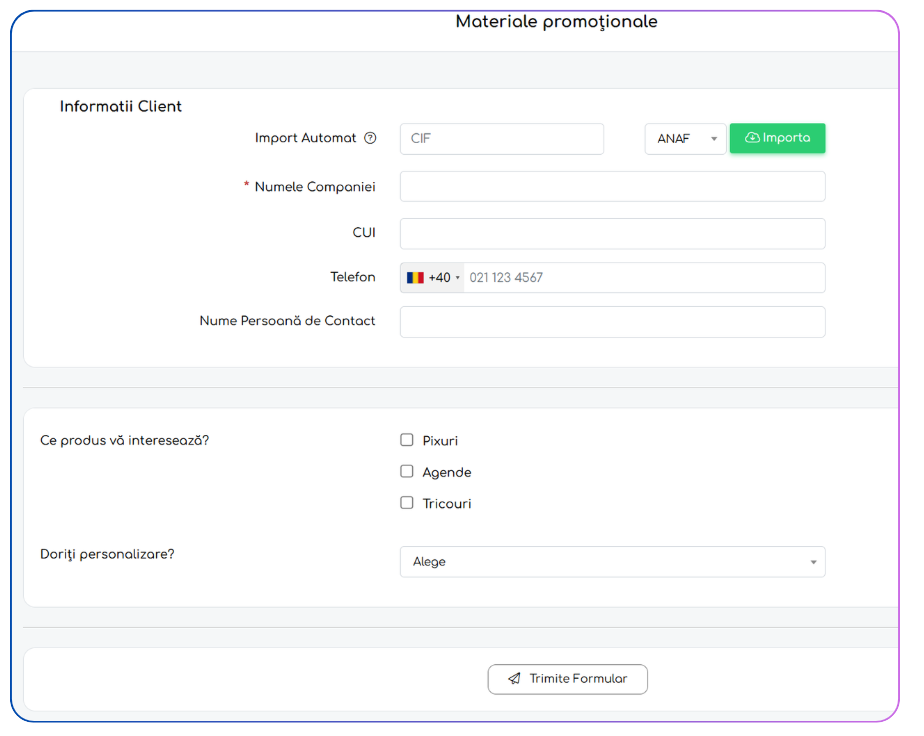
- Acționează: Selectează opțiunea "Pixuri" la întrebarea principală.
- Rezultat: Instantaneu, sub întrebare, vor apărea câmpurile specifice pentru pixuri. Dacă debifezi "Pixuri" și bifezi "Agende", câmpurile pentru pixuri dispar și apar cele pentru agende.
⚠️ Sfaturi utile pentru succes:
- Ordinea contează: În formular, asigură-te că întrebarea "Părinte" este plasată deasupra întrebărilor "Copil". Nu poți întreba despre culoarea pixului înainte să întrebi dacă vrea pixuri.
- Câmpuri Obligatorii: Dacă un câmp este setat ca obligatoriu (Required) DAR este ascuns prin condiție, acesta NU va bloca trimiterea formularului. El devine obligatoriu de completat doar în momentul în care devine vizibil.
- Testați întotdeauna: După ce setați o logică complicată (cu multe ramificații), completați formularul ca și cum ați fi un client pentru a vă asigura că fluxul este logic.
📋 Diferența dintre "Nume" și "Câmp" (Sursa de date)
1. Nume (sau Întrebarea)
Acesta este textul pe care îl vede clientul tău. Este specific pentru acel formular și pentru acel moment.
- Scop: Să îi spună clientului ce trebuie să completeze.
- Exemplu: "Ce culoare doriți să aibă coperta agendei?" sau "Alegeți culoarea corpului pentru pix".
2. Câmp (Componenta Reutilizabilă)
Acesta este "motorul" din spate, care conține opțiunile de răspuns (ex: Roșu, Albastru, Verde). Este o componentă pe care o creezi o singură dată și o poți folosi în 10 formulare diferite.
- Scop: Să stocheze datele și opțiunile, economisind timp.
- Exemplu: Creezi un singur câmp numit "Culori Standard" care conține [Alb, Negru, Roșu, Albastru].
🔥 De ce să le folosești așa? (Puterea Reutilizării)
Să luăm exemplul cu culorile, este cel mai clar:
- Situația A (Agende): În formular, la Nume scrii: "Culoare Agendă". Dar la Câmp alegi componenta "Culori Standard".
- Situația B (Pixuri): În același formular (sau altul), la Nume scrii: "Culoare Pix". Dar la Câmp alegi aceeași componentă: "Culori Standard".
Dacă peste o lună nu mai ai culoarea Roșu în stoc, nu trebuie să modifici fiecare întrebare din fiecare formular. Te duci la "Câmpuri Personalizate", ștergi "Roșu" din componenta "Culori Standard" și se va actualiza automat peste tot unde ai folosit acel câmp (și la agende, și la pixuri).
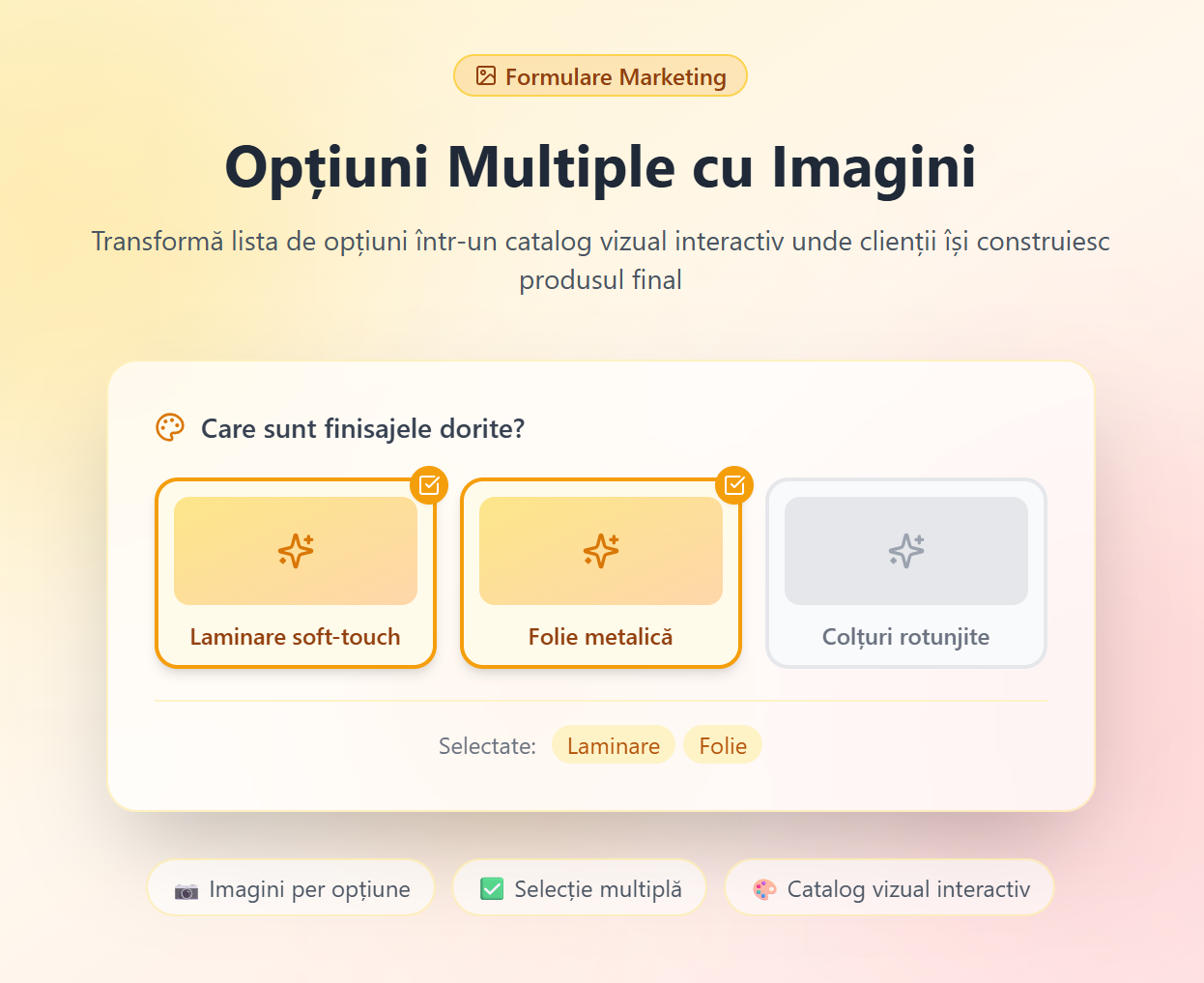
🌟 Ce înseamnă "Opțiuni Multiple" cu Imagini?
Spre deosebire de o listă simplă unde alegi un singur lucru, câmpul de Opțiuni Multiple le permite clienților să bifeze una sau mai multe variante în același timp. Adăugarea imaginilor transformă această listă într-un catalog interactiv unde clientul "își construiește" produsul final adăugând dotări sau finisaje.
🛠️ Pasul 1: Configurarea Câmpului
- Mergi la Marketing -> Formulare -> Câmpuri Personalizate.
- Creează un câmp nou sau editează unul existent.
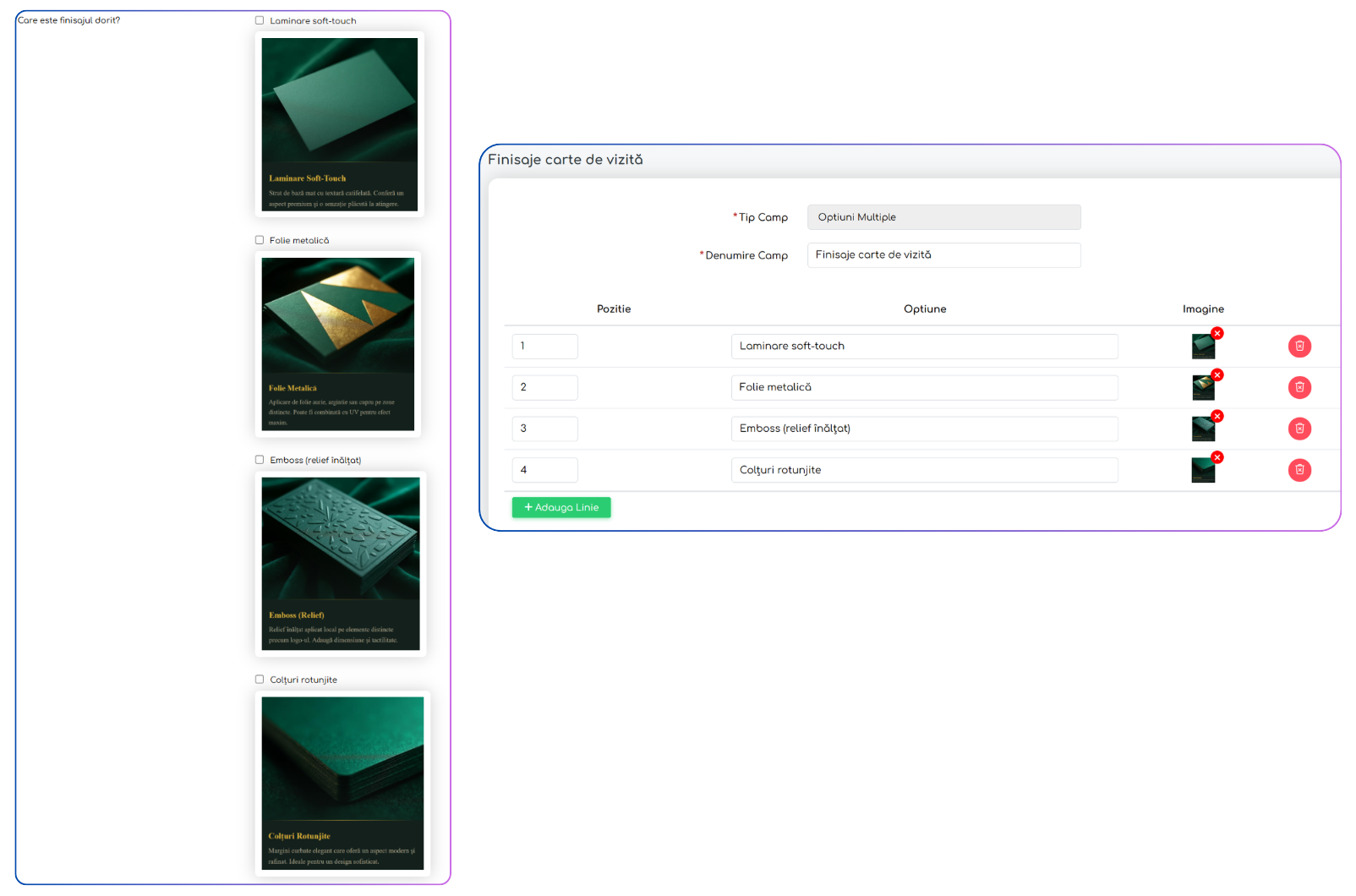
- La Tip Câmp, alege obligatoriu "Opțiuni Multiple".
- Adaugă Valorile: Scrie denumirile opțiunilor (ex: Laminare, Folie, Colțuri).
- Încarcă Imaginile: În dreptul fiecărei opțiuni, apasă pe butonul albastru (galerie 🖼️) pentru a urca o poză reprezentativă.
- Salvează.
🏗️ Pasul 2: Adăugarea în Formular
- În editorul Formularului tău, adaugă acest câmp.
- Când clientul va deschide formularul, opțiunile nu vor fi doar niște bife, ci carduri vizuale elegante.
- Clientul poate bifa, de exemplu, și "Laminare" și "Folie Metalică" și "Colțuri Rotunjite". Toate vor apărea ca fiind selectate.
💡 Exemple de utilizare (Opțiuni care funcționează împreună):
🪑 Producție Mobilier: Dotări Opționale
Dacă vinzi un dulap, clientul poate alege mai multe accesorii care să fie instalate în interior:
- Opțiunea 1: [✓] Sistem de iluminare LED (Imagine cu interiorul luminat).
- Opțiunea 2: [✓] Organizator de sertare (Imagine cu compartimentarea).
- Opțiunea 3: [✓] Oglindă interioară (Imagine cu montajul pe ușă).
3. 👕 Textile: Servicii de Personalizare
La un hanorac, clientul poate alege mai multe zone și tipuri de branding:
- Opțiunea 1: [✓] Broderie Piept (Imagine cu detaliu cusătură).
- Opțiunea 2: [✓] Print pe Mânecă (Imagine cu poziționarea pe braț).
- Opțiunea 3: [✓] Etichetă personalizată la gât (Imagine cu detaliu brand).
- 👉 Rezultat: Clientul vede exact unde vor fi plasate elementele și le bifează pe toate cele dorite.
Notă: Imaginile trebuie să fie complementare.
Atunci când configurezi acest câmp, asigură-te că opțiunile oferite pot coexista pe același produs. Dacă opțiunile se exclud reciproc (ex: Material Lemn vs Material Metal), este mai bine să folosești un câmp de tip Select (unde poți alege doar una).
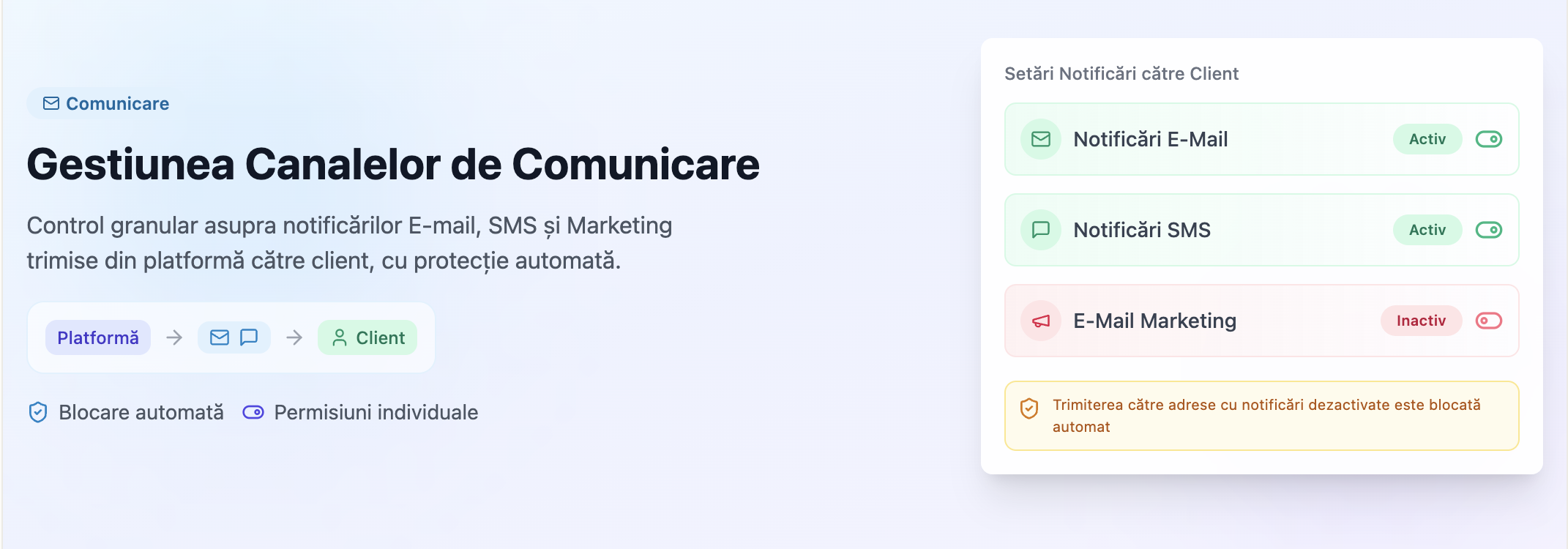
Sistemul iFlows permite un control granular asupra modului în care platforma interacționează digital cu clienții dumneavoastră. Acesta asigură respectarea preferințelor de recepție a mesajelor și previne trimiterea de comunicări către adrese restricționate, oferind o ierarhie clară a permisiunilor.
🎯 Logica de Funcționare
Toate setările de recepție sunt gestionate individual, la nivel de adresă de contact sau număr de telefon.
1. Configurarea Permisiunilor (Ierarhia de Acces)
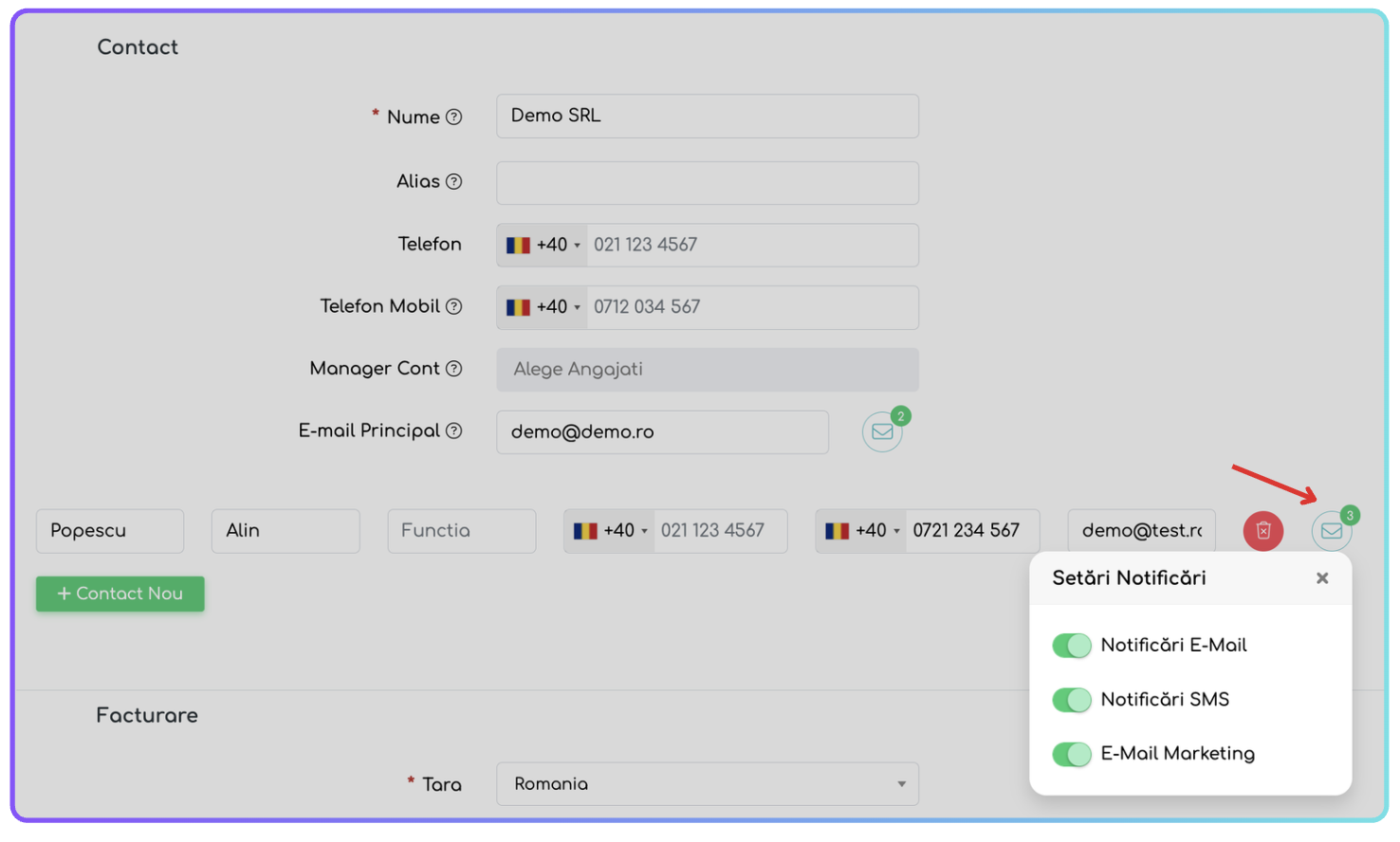
Gestiunea modului în care un client primește documente se realizează prin accesarea pictogramei de plic ✉️ din dreptul fiecărei adrese de e-mail din profilul clientului. Meniul de configurare include următoarele reguli:
- A. Notificări E-mail către Client (Control Principal):
- Status ACTIV: Permite expedierea documentelor tranzacționale (Oferte, Comenzi, Facturi, Restanțe, Emailuri din flux, etc).
- Status INACTIV: Adresa este complet restricționată. Sistemul va bloca orice flux de e-mail către această destinație.
- B. Notificări SMS: Activează sau dezactivează permisiunea de a transmite mesaje text către numărul de telefon asociat.
- C. E-mail Marketing:
- Gestionează strict includerea adresei în campanii de tip funnel și newslettere.
2. Protecția la Trimiterea Manuală a Documentelor
Platforma include un mecanism de siguranță care intervine în momentul în care un utilizator încearcă să expedieze manual un document (ex: o Factură/ Ofertă/ Comandă / Aviz):
- Intervenția Sistemului: Dacă se încearcă trimiterea unui e-mail către un destinatar care are opțiunea Notificări E-mail dezactivată, platforma va bloca automat acțiunea.
- Mesajul de Eroare: Utilizatorul va primi o notificare de culoare roșie:
"Pentru adresa [email], opțiunea Notificare Email este dezactivată. Activați opțiunea din profilul clientului pentru a putea trimite emailul."
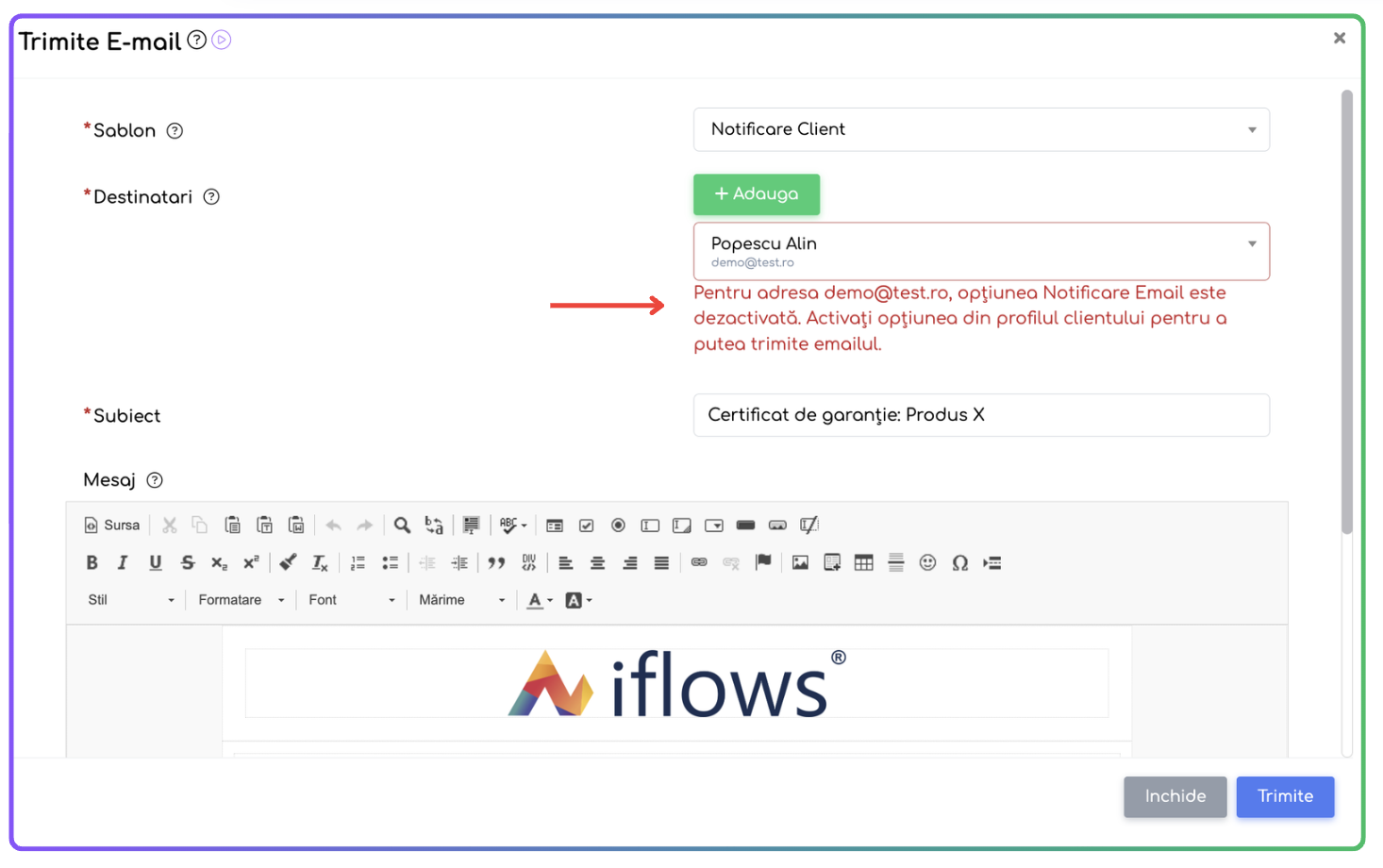
- Corecție: Pentru a permite expedierea, este necesară accesarea profilului clientului și reactivarea permisiunii explicite pentru acea adresă de contact.
3. Monitorizarea Statusului (Badge-uri de Vizualizare)
Pentru a verifica rapid disponibilitatea canalelor de comunicare fără a intra în modul de editare, pagina de Vizualizare Client include etichete colorate (badge-uri) cu status în timp real:
- E-Mail: 🟩 Verde (Recepție Activă) / 🟥 Roșu (Comunicare Restricționată)
- SMS: 🟩 Verde / 🟥 Roșu
- Marketing: 🟩 Verde / 🟥 Roșu
Acești indicatori permit echipei de vânzări sau suport să identifice instantaneu dacă un client poate fi contactat digital, asigurând o transparență totală asupra fluxurilor de comunicare.

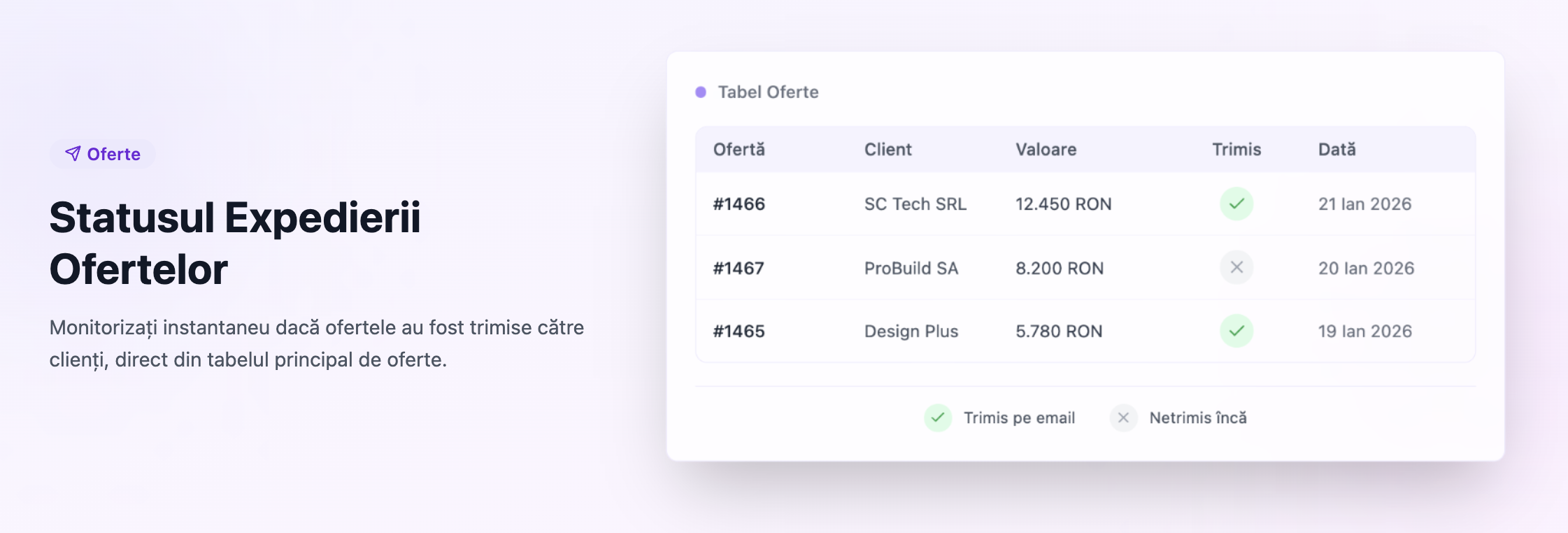
Pentru a elimina riscul de a omite transmiterea ofertelor către clienți, iFlows dispune de un sistem de monitorizare a expedierilor direct în tabelul de Oferte. Această funcționalitate vă permite să identificați instantaneu statusul comunicării cu clientul, fără a părăsi pagina principală de lucru.
1. Semnificația Indicatorilor Vizuali
În coloana dedicată "Trimis", sistemul afișează statusul expedierii prin două simboluri distincte:
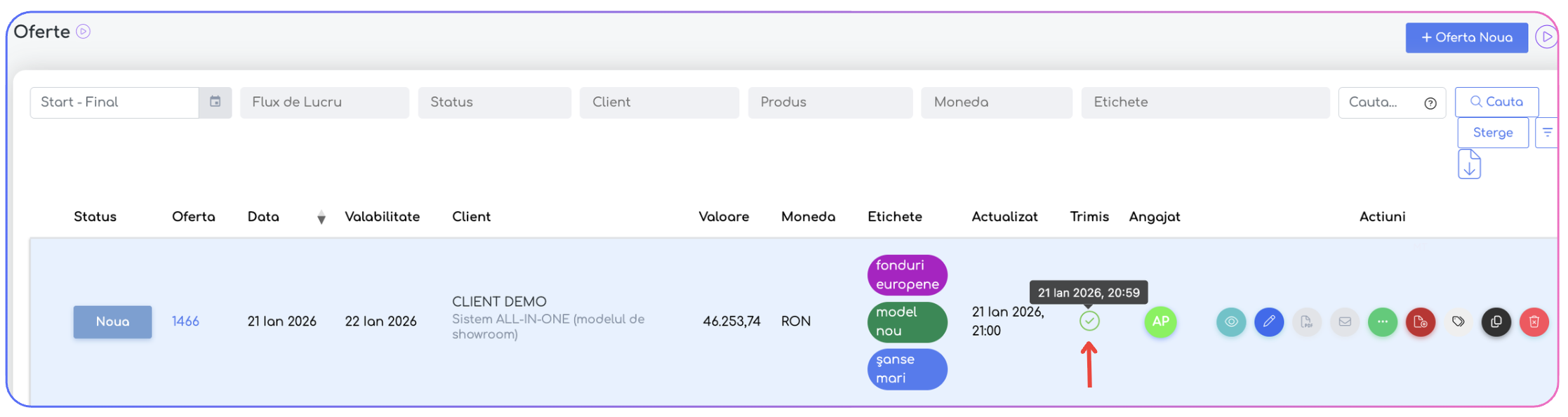
- ✅ Bifă Verde: Confirmă faptul că oferta a fost transmisă cu succes pe e-mail către client, utilizând funcția de expediere integrată în platformă.
- Sfat: Trecerea cursorului peste bifă (hover) va afișa data și ora exactă la care a fost efectuată trimiterea.
- ❎ Simbolul "X" (Gri): Indică faptul că oferta a fost generată, dar nu a fost încă transmisă prin intermediul sistemului de e-mail iFlows.
2. Activarea și Personalizarea Tabelului
Dacă doriți să vizualizați această coloană în panoul dumneavoastră de oferte, urmați pașii de configurare:
- Navigați la secțiunea Vânzări -> Oferte.
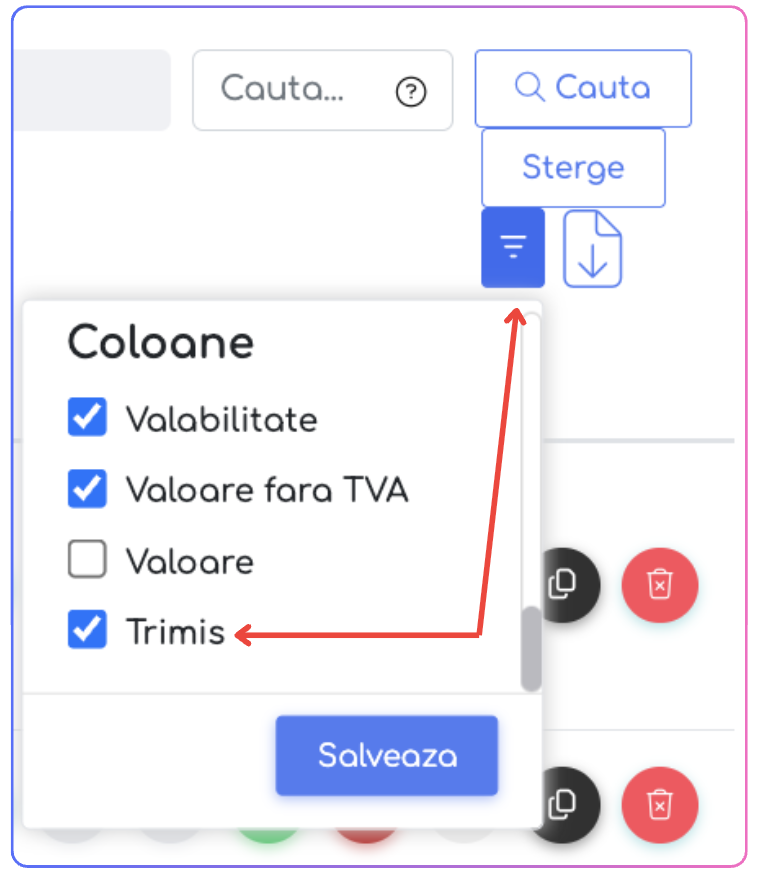
- În partea dreaptă-sus a tabelului, accesați butonul de Configurare Coloane (pictograma cu linii orizontale/filtre).
- În meniul contextual, identificați și bifați opțiunea "Trimis".
- Apăsați butonul Salvează. Preferința va fi reținută pentru contul dumneavoastră, menținând tabelul organizat conform nevoilor de monitorizare.
🔍 Metode Alternative de Verificare (Trasabilitate Extinsă)
Pe lângă indicatorul rapid din tabel, platforma oferă încă două modalități prin care puteți confirma interacțiunea cu clientul:
- Modul Vizualizare Ofertă: La accesarea unei oferte specifice, statusul trimiterii și istoricul acesteia sunt vizibile în detaliile documentului.
- Fișa Clientului (Secțiunea Comunicări): Orice e-mail trimis din sistem (ofertă, factură, notificare) este arhivat automat în secțiunea de Comunicări a clientului respectiv. Aceasta oferă o imagine de ansamblu asupra întregului istoric de corespondență purtat cu partenerul dumneavoastră de afaceri.
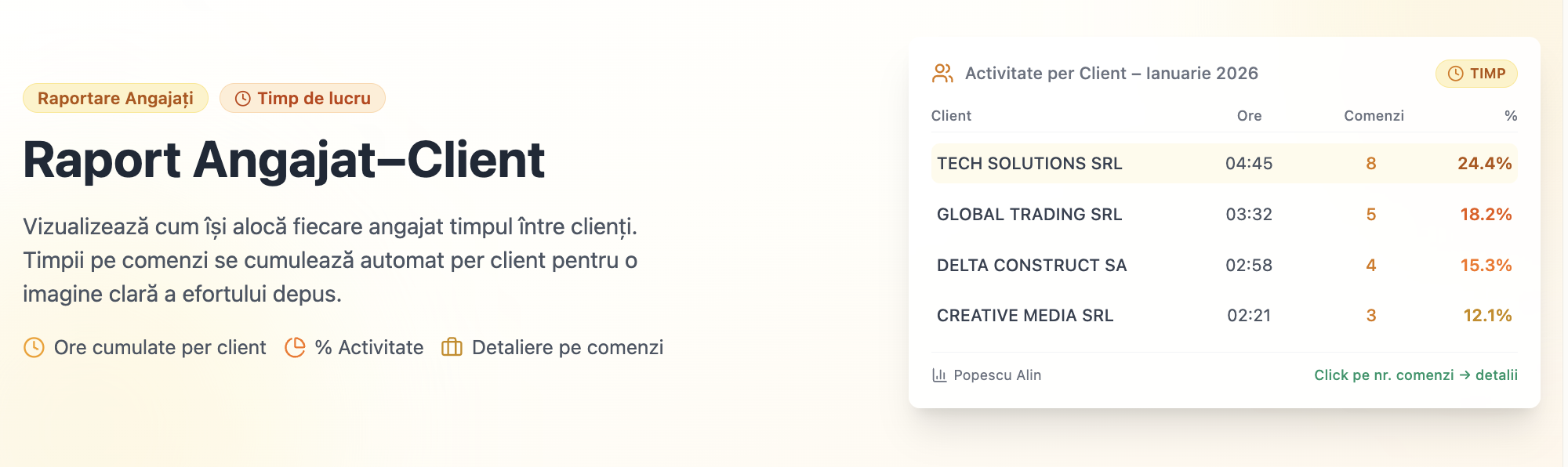
Acest raport oferă o viziune clară asupra modului în care fiecare angajat își alocă efortul și timpul între clienții din portofoliu. Este instrumentul ideal pentru a înțelege care sunt partenerii care solicită cel mai mult resursele echipei.
🎯 Logica de calcul: Sumarea timpilor pe client
Sistemul analizează toate intervențiile unui angajat dintr-o lună calendaristică. Dacă un angajat a lucrat la mai multe comenzi diferite pentru același client, timpii de lucru se adună automat, oferindu-vă un total cumulat per client, nu doar per comandă.
1. Vizualizarea Raportului
Pentru a genera această analiză, trebuie îndeplinite următoarele criterii în modulul de raportare:
- Accesați Rapoarte -> Angajați.
- Folosiți filtrele superioare pentru a selecta un Angajat anume sau un întreg Departament.
- Selectați obligatoriu tipul de raport "Lunar".
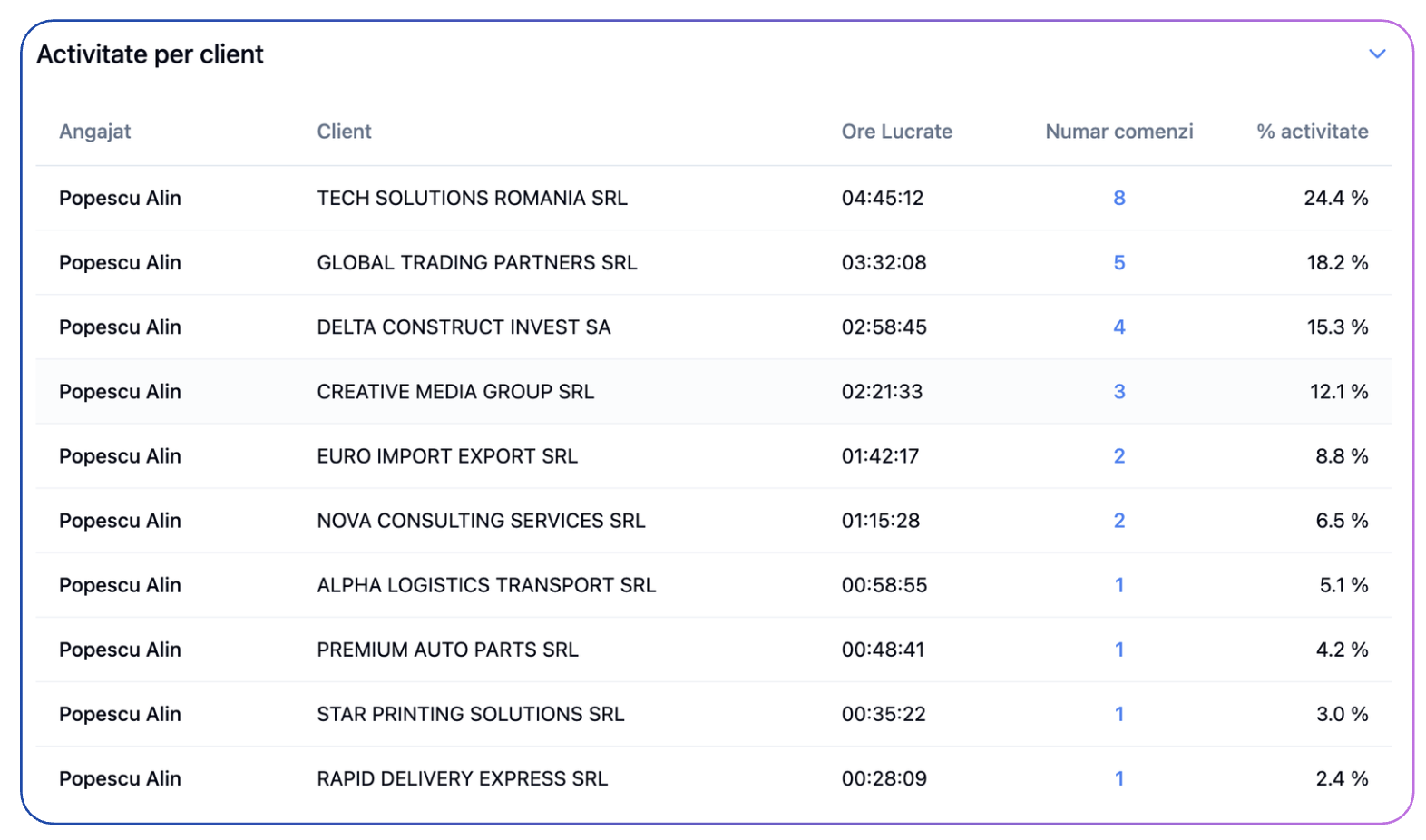
- Tabelul "Activitate per client" va fi afișat în partea de jos a paginii.
2. Structura Datelor și Indicatorii de Performanță
Tabelul centralizează eficiența angajatului folosind următorii parametri:
- Angajat: Numele persoanei a cărei activitate este analizată.
- Client: Numele beneficiarului.
- Ore lucrate (hh:mm:ss): Timpul total cumulat pe care angajatul l-a petrecut lucrând pentru acest client (suma tuturor orelor de pe toate comenzile acestuia din luna respectivă).
- Nr. comenzi: Numărul total de comenzi diferite ale clientului la care angajatul a înregistrat activitate.
- % Activitate: Ponderea timpului alocat acestui client din totalul de ore lucrate de angajat în luna selectată.
3. Detalierea pe Proiecte
Dacă doriți să vedeți exact ce comenzi compun timpul total afișat pentru un client:
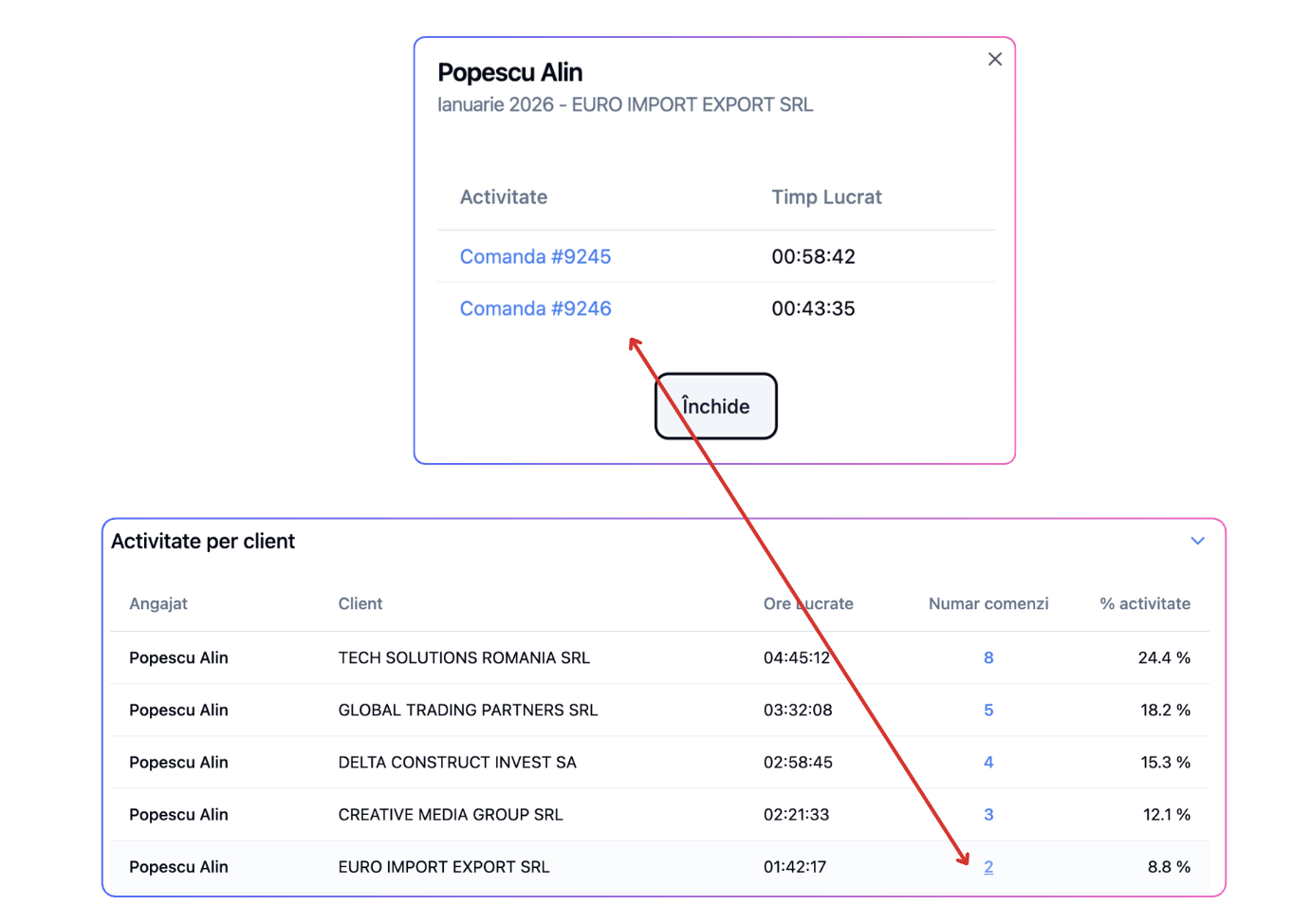
- Interacțiune: Dați click pe cifra albastră din coloana "Nr. comenzi".
- Rezultat: Se va deschide o fereastră pop-up care listează individual fiecare comandă și timpul de lucru alocat acesteia de către angajat (ex: Comanda #9245 - 00:58:42).
- Navigare: Puteți da click pe numărul comenzii din pop-up pentru a deschide direct fișa tehnică a acelei comenzi.
4. Gestionarea Spațiului de Lucru (Tabele Pliabile)
Deoarece rapoartele detaliate pot genera liste lungi, interfața permite organizarea vizuală a paginii:
- Atât tabelul "Activitate per client", cât și cel de "Activitate per comenzi", sunt dotate cu funcția de restrângere (Colaps).
- Prin apăsarea săgeții de control din colțul dreapta-sus al fiecărui tabel, puteți "plia" secțiunile de care nu aveți nevoie în acel moment, păstrând ecranul curat și concentrat pe datele relevante.
💡 Exemplu practic de analiză
Dacă observați că un angajat are un % Activitate de 50% pe un singur client, deși a lucrat la 10 comenzi diferite pentru acesta, raportul vă confirmă că acel client reprezintă jumătate din efortul lunar al angajatului. Acest lucru vă ajută să luați decizii informate sau redistribuirea sarcinilor în echipă.
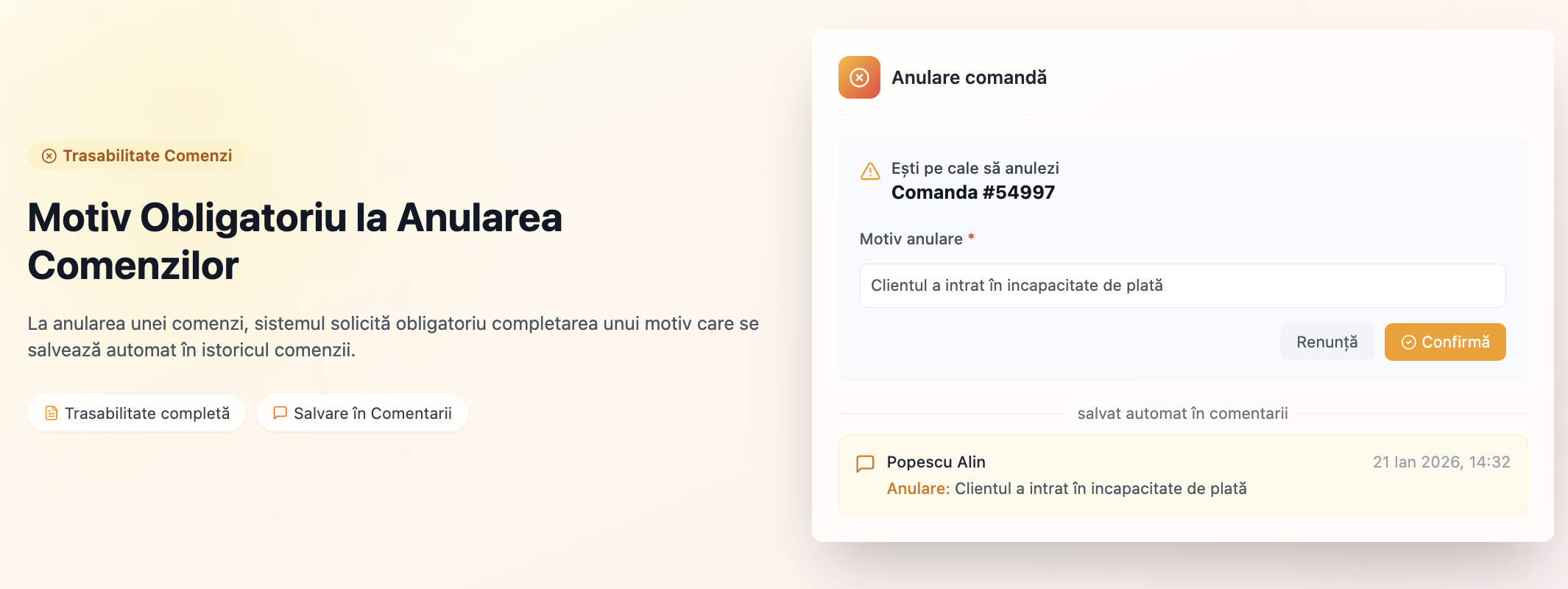
Pentru a asigura o trasabilitate superioară și pentru a permite o analiză corectă a cauzelor care duc la nefinalizarea tranzacțiilor, iFlows a optimizat procesul de anulare a comenzilor. Această actualizare introduce obligativitatea documentării fiecărei anulări, oferind context istoric valoros pentru întreaga echipă.
🎯 De ce este necesară această etapă?
- Trasabilitate: Identificarea precisă a utilizatorului care a efectuat anularea și a motivului invocat.
- Analiză Business: Înțelegerea tiparelor (ex: probleme de stoc, preț, răzgândire client) pentru a îmbunătăți procesele interne.
- Claritate Istorică: Eliminarea dubiilor atunci când o comandă veche este consultată ulterior de către alți colegi sau de către management.
🛠️ Mod de Funcționare (Pas cu Pas)
1. Inițierea Anulării
Procesul începe prin apăsarea butonului de Anulare (pictograma coșului de gunoi roșu) din dreptul oricărei comenzi active.
2. Solicitarea Motivului (Fereastra Pop-up)
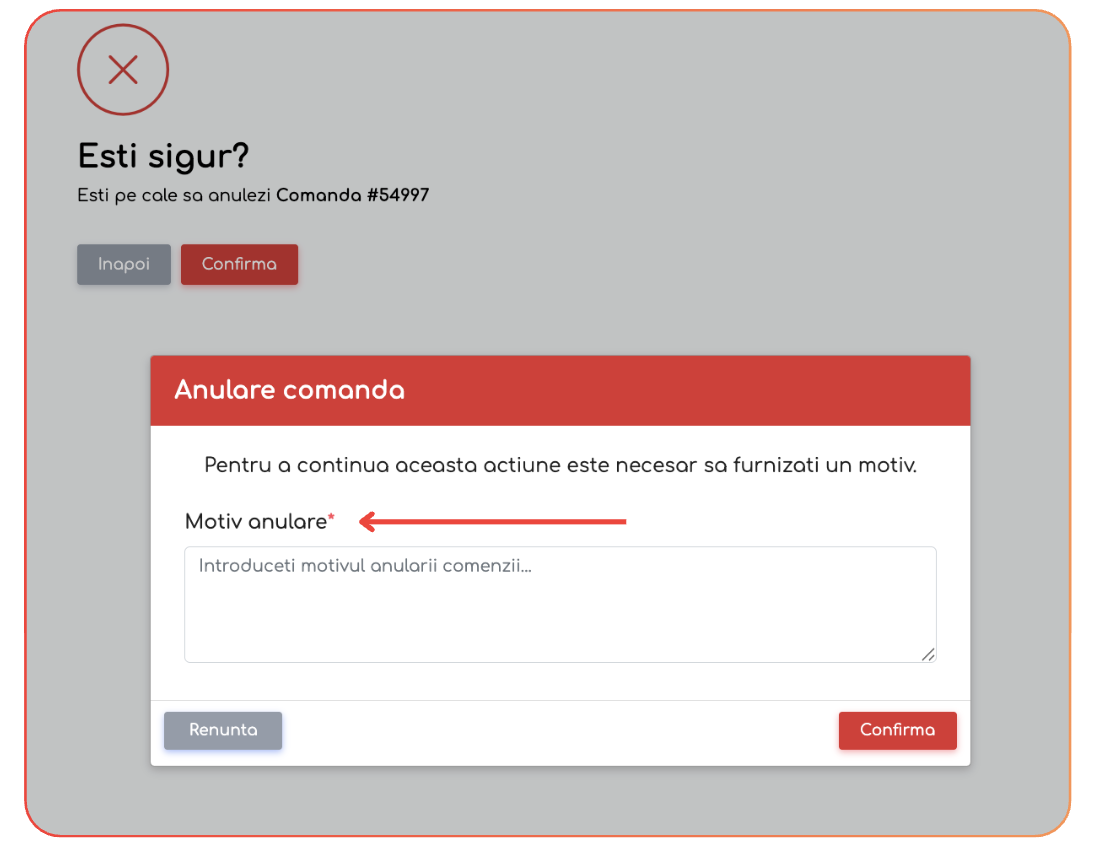
Imediat după inițiere, sistemul va afișa o fereastră dedicată intitulată "Anulare comandă". Aceasta este o etapă de siguranță pentru a preveni anulările accidentale și pentru a colecta datele necesare.
3. Completarea Câmpului Obligatoriu
În câmpul "Motiv anulare", trebuie să introduceți o scurtă explicație a cauzei (ex: "Clientul a intrat în incapacitate de plată", "Produs indisponibil pe termen lung").
- Notă: Butonul de confirmare devine activ doar după introducerea textului.
4. Finalizarea și Salvarea în Istoric
După apăsarea butonului Confirmă:
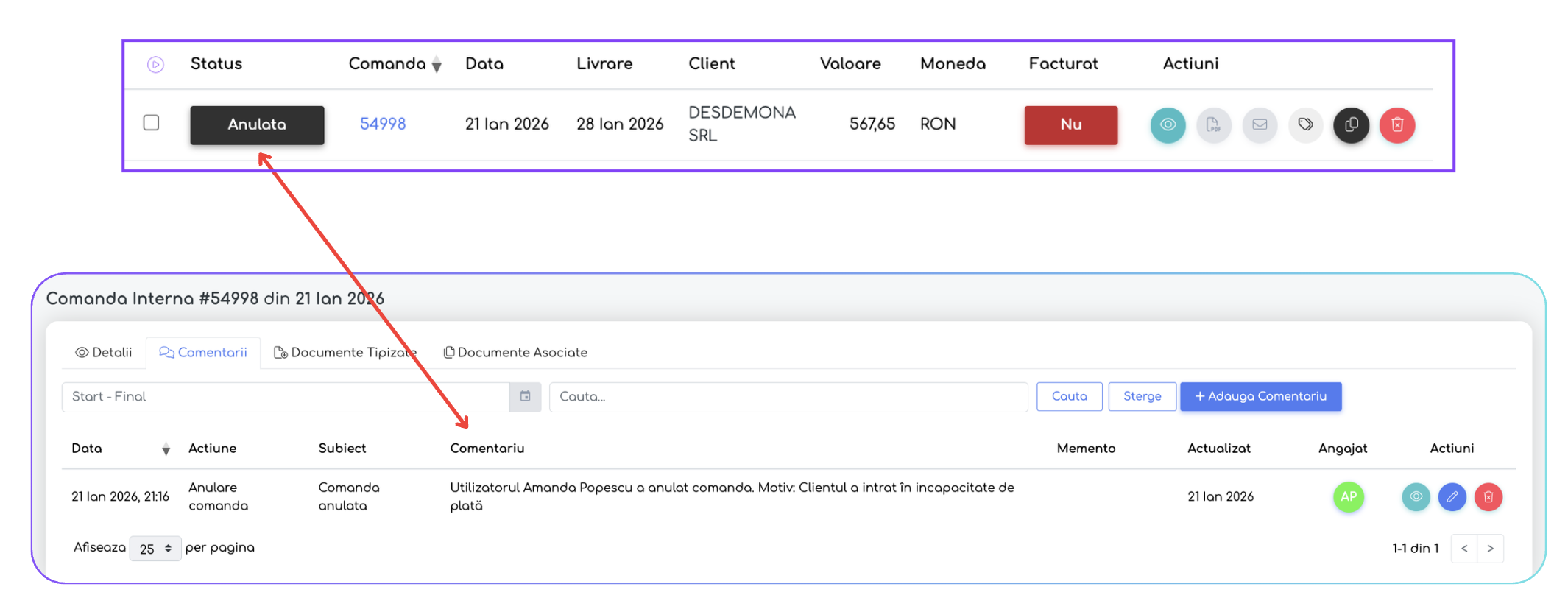
- Statusul comenzii se schimbă automat în "Anulată".
- Automatizare: Sistemul generează instantaneu o notă în secțiunea "Comentarii" a respectivei comenzi. Acesta conține numele utilizatorului, acțiunea efectuată și motivul explicit introdus.
🔍 Unde puteți consulta motivele anulării?
- Deschideți prin vizualizarecomanda respectivă.
- Accesați tab-ul Comentarii.
- Veți regăsi înregistrarea completă: Data, Ora, Utilizatorul și Explicația furnizată în momentul anulării.